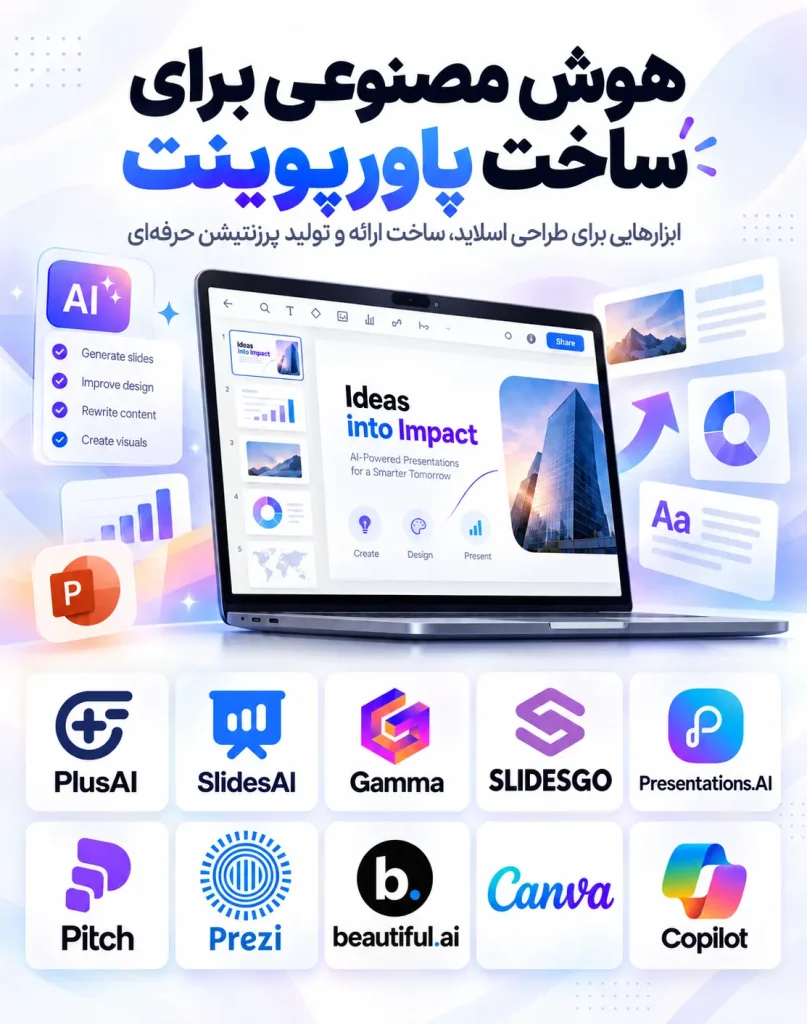
توضیح و معرفی 10 هوش مصنوعی برای ساخت پاورپوینت
جدول زیر دید اولیهای از ۱۰ ابزار کاربردی ارائه میدهد:
| ابزار | ساخت ارائه با AI | نسخه رایگان | خروجی PowerPoint | مناسب برای |
|---|---|---|---|---|
| Gamma |  | | | ساخت سریع ارائه |
| Canva | | | | طراحی و ارائههای بصری |
| Microsoft Copilot | | محدود/وابسته به اشتراک | | کاربران PowerPoint |
| SlidesAI | | محدود | | Google Slides |
| Plus AI | | محدود/آزمایشی | | PowerPoint و Google Slides |
| Beautiful.ai | | آزمایشی | | ارائههای حرفهای |
| Pitch | | | وابسته به اشتراک | همکاری تیمی |
| Presentations.ai | | محدود | وابسته به اشتراک | ارائههای تجاری |
| Slidesgo AI | | | | دانشجویان و ارائههای آموزشی |
| Prezi AI | | محدود | دارد؛ با محدودیت | ارائههای تعاملی |
نکته: شرایط نسخه رایگان، تعداد اعتبارهای AI و امکانات خروجی ابزارها ممکن است تغییر کند. بنابراین قبل از استفاده تجاری، صفحه قیمتگذاری سرویس موردنظر را بررسی کنید.
۱. Gamma؛ ابزار قدرتمند برای ساخت سریع ارائه با هوش مصنوعی
Gamma یکی از شناختهشدهترین ابزارهای ساخت پاورپوینت با هوش مصنوعی است.
در Gamma میتوانید موضوع یا دستور خود را وارد کنید تا ساختار یک ارائه تولید شود. نسخه رایگان این سرویس در حال حاضر امکان ایجاد ارائههای ساده و ایجاد حداکثر ۱۰ اسلاید برای هر درخواست را ارائه میکند و امکان خروجی گرفتن به فرمتهایی مانند PDF، PPTX، PNG و Google Slides نیز دارد.
ویژگیهای Gamma :
- تولید ارائه از Prompt
- طراحی خودکار اسلایدها
- امکان وارد کردن PDF و PPTX
- خروجی PowerPoint
- خروجی PDF
- خروجی PNG
- امکان استفاده از Google Slides
- تولید سریع ساختار ارائه
محدودیتهای نسخه رایگان Gamma :
اگرچه Gamma یک پلن رایگان دارد و امکان ساخت ارائه و خروجی گرفتن به فرمت PPTX را فراهم میکند، استفاده از قابلیتهای هوش مصنوعی در این پلن محدود است. حسابهای رایگان در هنگام ثبتنام ۴۰۰ اعتبار AI دریافت میکنند و این اعتبارها بهصورت ماهانه شارژ نمیشوند. میزان مصرف اعتبار نیز بسته به نوع قابلیت، مدل هوش مصنوعی و پیچیدگی درخواست متفاوت است.
در پلن رایگان، در هر درخواست میتوان حداکثر ۱۰ اسلاید ایجاد کرد؛ البته امکان اضافه کردن اسلایدهای بیشتر بهصورت دستی وجود دارد. همچنین خروجیهای PDF و PPTX که در زمان استفاده از پلن رایگان دریافت میشوند، دارای نشان Made with Gamma هستند و برای حذف این نشان باید از پلنهای پولی استفاده کنید.
بنابراین اگر فقط به دنبال ساخت چند پاورپوینت ساده و دریافت فایل PPTX هستید، نسخه رایگان Gamma میتواند گزینه مناسبی باشد؛ اما برای استفاده مداوم از قابلیتهای AI و دریافت خروجی بدون برند Gamma، نسخه رایگان محدودیت دارد.
Gamma برای چه کسانی مناسب است؟
Gamma انتخاب مناسبی برای افرادی است که میخواهند در مدت کوتاه، یک ارائه اولیه و قابل ویرایش ایجاد کنند.
آیا Gamma برای ساخت پاورپوینت رایگان مناسب است؟
اگر هدف شما ساخت سریع یک ارائه و دریافت فایل PPTX است، نسخه رایگان Gamma میتواند نقطه شروع مناسبی باشد؛ البته باید محدودیتهای پلن رایگان و اعتبارهای AI را در نظر بگیرید.
۲. Canva؛ ساخت پاورپوینت با هوش مصنوعی و طراحی حرفهای

Canva فقط یک ابزار طراحی گرافیکی نیست و قابلیتهای هوش مصنوعی آن میتواند برای ایجاد ارائه نیز استفاده شود.
Canva برای کاربرانی جذاب است که علاوه بر تولید محتوا با AI، میخواهند کنترل زیادی روی ظاهر اسلایدها داشته باشند.
ویژگی های Canva :
- تولید محتوای ارائه با AI
- استفاده از قالبهای آماده
- ویرایش کامل اسلاید
- استفاده از تصاویر و عناصر گرافیکی
- تنظیم رنگ و فونت
- ساخت نمودار
- خروجی PowerPoint
- خروجی PDF
محدودیتهای ساخت پاورپوینت با Canva :
با وجود امکانات گسترده Canva، استفاده از این ابزار با محدودیتهایی همراه است:
محدودیت نسخه رایگان: دسترسی به برخی قابلیتهای پیشرفته هوش مصنوعی نیازمند اشتراک پولی است.
نیاز به بررسی محتوای تولیدشده: اطلاعات و متنهای تولیدشده توسط هوش مصنوعی ممکن است دارای خطا باشند و باید پیش از ارائه بررسی شوند.
تغییر چیدمان در PowerPoint: هنگام باز کردن فایل خروجی در Microsoft PowerPoint، احتمال تغییر فونتها و برخی عناصر طراحی وجود دارد.
محدودیت انتقال انیمیشنها: بعضی انیمیشنها و ویدئوهای استفادهشده در Canva ممکن است در فایل PowerPoint بهدرستی نمایش داده نشوند.
ابزارهای هوش مصنوعی Canva برای ساخت پاورپوینت :
یکی از مهمترین ابزارهای Canva، قابلیت Magic Design است که با دریافت توضیحات متنی، طرح اولیه ارائه را متناسب با موضوع موردنظر تولید میکند.
همچنین ابزار Magic Write به کاربران کمک میکند متن اسلایدها را تولید، بازنویسی یا خلاصه کنند. این ابزار قابلیت تولید یادداشتهای سخنران (Presenter Notes) را نیز دارد.
در نسخههای پیشرفتهتر Canva AI، کاربران میتوانند با ارسال دستورات جدید در محیط گفتگو، از هوش مصنوعی بخواهند بخشهایی از ارائه را اصلاح کند.
چگونه با هوش مصنوعی Canva پاورپوینت بسازیم؟
برای ساخت پاورپوینت با هوش مصنوعی Canva مراحل زیر را دنبال کنید:
- وارد وبسایت Canva شوید و به حساب کاربری خود وارد شوید.
- از صفحه اصلی، بخش Canva AI را انتخاب کنید.
- گزینه Design for me و سپس Presentation را انتخاب کنید.
- موضوع ارائه، مخاطبان، سبک طراحی و تعداد اسلایدهای موردنظر را مشخص کنید.
- توضیحات خود را وارد کنید تا هوش مصنوعی ساختار اولیه ارائه را پیشنهاد دهد.
- ساختار پیشنهادی را بررسی کنید و در صورت نیاز، بخشهایی را تغییر دهید یا اضافه کنید.
- گزینه Generate design را انتخاب کنید تا اسلایدهای ارائه ساخته شوند.
- در پایان، محتوای تولیدشده را بررسی کنید و فایل نهایی را ذخیره کنید.
آیا ساخت پاورپوینت با Canva رایگان است؟
Canva دارای نسخه رایگان و اشتراکهای پولی است. در نسخه رایگان، امکان استفاده محدود از برخی ابزارهای هوش مصنوعی وجود دارد.
برای استفاده گستردهتر از قابلیتهای هوش مصنوعی و دسترسی به امکانات پیشرفته Canva AI، به اشتراک پولی نیاز خواهید داشت. محدودیت استفاده از قابلیتهای AI به نوع حساب کاربری و ابزار انتخابشده بستگی دارد.
آیا Canva از ساخت پاورپوینت فارسی پشتیبانی میکند؟
Canva امکان افزودن و ویرایش متن فارسی در اسلایدها را فراهم میکند؛ اما زبان فارسی در فهرست زبانهای پشتیبانیشده برخی قابلیتهای Canva AI قرار ندارد.
بنابراین هنگام تولید ارائه فارسی با هوش مصنوعی، ممکن است لازم باشد متنها را بهصورت دستی وارد یا اصلاح کنید. همچنین بهتر است پس از تکمیل ارائه، فونتها و چیدمان راستبهچپ اسلایدها را بررسی کنید.
Canva برای چه کسانی مناسب است؟
Canva گزینه مناسبی برای افرادی است که ظاهر و طراحی ارائه برایشان اهمیت زیادی دارد.
اگر میخواهید علاوه بر ساخت پاورپوینت با هوش مصنوعی، اسلایدها را بهصورت دستی هم شخصیسازی کنید، Canva انعطاف زیادی در اختیار شما قرار میدهد.
۳. Microsoft Copilot؛ ساخت پاورپوینت با هوش مصنوعی در PowerPoint

اگر از PowerPoint استفاده میکنید، Microsoft Copilot میتواند مستقیماً در محیط PowerPoint برای ایجاد و ویرایش ارائه مورد استفاده قرار گیرد.
مایکروسافت توضیح میدهد که Copilot میتواند با دریافت یک Prompt یا حتی یک فایل، ساختار اولیه ارائه را ایجاد کند و سپس کاربر میتواند اسلایدها را ویرایش و اصلاح کند.
ویژگی های Microsoft Copilot :
- ایجاد ارائه از Prompt
- ایجاد ارائه از فایل
- تولید متن اسلاید
- پیشنهاد ساختار
- اضافه کردن تصاویر
- ویرایش اسلایدها
- کار مستقیم در PowerPoint
محدودیتهای Microsoft Copilot در ساخت پاورپوینت :
نیاز به اینترنت:استفاده از قابلیتهای Copilot در محیط PowerPoint به اتصال اینترنت نیاز دارد.
محدودیت پردازش اسناد طولانی: Copilot محدودیتهایی در میزان محتوای قابل پردازش دارد و ممکن است هنگام کار با فایلهای طولانی، بخشی از اطلاعات را نادیده بگیرد.
احتمال تولید اطلاعات نادرست: متنها و اطلاعات تولیدشده توسط هوش مصنوعی ممکن است دارای خطا باشند و باید قبل از استفاده بررسی شوند.
نیاز به اصلاح خروجی:ممکن است برای رسیدن به نتیجه دلخواه، لازم باشد چندین بار دستورات خود را اصلاح کنید.
چگونه با Microsoft Copilot پاورپوینت بسازیم؟
برای ساخت پاورپوینت با هوش مصنوعی Microsoft Copilot مراحل زیر را دنبال کنید:
- برنامه PowerPoint را در نسخه سازگار Microsoft 365 باز کنید.
- یک ارائه جدید ایجاد کرده و روی آیکون Copilot کلیک کنید.
- در صورت دسترسی به قابلیت Agent Mode، از بخش Add Content این گزینه را انتخاب کنید.
- موضوع ارائه، مخاطبان هدف و سبک طراحی موردنظر را در قسمت گفتگو وارد کنید.
- به سؤالات احتمالی Copilot درباره جزئیات ارائه پاسخ دهید.
- ساختار پیشنهادی اسلایدها را بررسی کنید و در صورت نیاز درخواست اصلاح بدهید.
- از Copilot بخواهید اسلایدها را بر اساس ساختار نهایی تولید کند.
- پس از بررسی محتوای ارائه، فایل را ذخیره کنید.
نکات مهم برای بهبود کیفیت پاورپوینت در Microsoft Copilot
استفاده از دستورات دقیق: هرچه توضیحات شما درباره موضوع، مخاطبان، تعداد اسلایدها و سبک ارائه دقیقتر باشد، احتمال دریافت نتیجه متناسب با نیازتان بیشتر میشود.
ساختاردهی فایلهای Word: استفاده از عنوانها و زیرعنوانهای استاندارد در فایل Word به Copilot کمک میکند بخشهای مختلف محتوا را بهتر تشخیص دهد.
استفاده از قالب سازمانی: اگر قصد دارید ارائهای مطابق هویت بصری سازمان خود ایجاد کنید، بهتر است ابتدا قالب PowerPoint موردنظر را باز کنید تا Copilot بتواند از چیدمانها و تنظیمات طراحی آن استفاده کند.
مشخص کردن بخشهای مهم فایل: هنگام استفاده از یک سند طولانی، بهتر است بخش یا موضوع موردنظر خود را مشخص کنید تا Copilot روی اطلاعات مرتبط تمرکز کند.
آیا Microsoft Copilot از ساخت پاورپوینت فارسی پشتیبانی میکند؟
بر اساس فهرست رسمی زبانهای پشتیبانیشده مایکروسافت در سپتامبر ۲۰۲۶، زبان فارسی در میان زبانهای دارای پشتیبانی رسمی برای دستورات متنی و پاسخهای Copilot قرار ندارد.
بنابراین هنگام ساخت پاورپوینت فارسی با این ابزار ممکن است با محدودیت روبهرو شوید. برای آمادهسازی ارائه فارسی میتوانید متنهای موردنظر را در محیط PowerPoint وارد کنید و چیدمان، فونت و جهت نوشتار اسلایدها را بهصورت دستی تنظیم کنید.
نکته مهم درباره رایگان بودن Copilot :
Copilot را نباید مانند ابزارهایی که یک پلن رایگان مستقل برای ساخت PPT دارند در نظر گرفت. دسترسی به قابلیتهای Copilot در PowerPoint به نوع اشتراک Microsoft 365 و شرایط حساب کاربر وابسته است.
بنابراین اگر هدف شما مشخصاً ساخت پاورپوینت رایگان با هوش مصنوعی است، قبل از انتخاب Copilot باید نوع دسترسی خود را بررسی کنید.
۴. SlidesAI؛ تبدیل متن به اسلاید
SlidesAI برای کاربرانی طراحی شده که میخواهند متن خود را به اسلایدهای ارائه تبدیل کنند.
این ابزار بهخصوص برای افرادی که با Google Slides کار میکنند میتواند کاربردی باشد.
ویژگی های SlidesAI :
- تبدیل متن به ارائه
- تولید اسلاید با AI
- ایجاد ساختار ارائه
- خلاصهسازی محتوا
- پشتیبانی از چند زبان
- استفاده در محیط Google Slides
محدودیتها و معایب SlidesAI :
محدودیت تعداد ارائه: در نسخه رایگان، تعداد ارائههای قابل تولید در طول سال محدود است.
محدودیت حجم ورودی:امکان وارد کردن متنهای طولانی به نوع اشتراک بستگی دارد و ممکن است لازم باشد محتوای اصلی را کوتاه کنید.
محدودیت اعتبارات هوش مصنوعی: استفاده از بعضی امکانات ویرایش هوشمند و تولید تصویر دارای سقف مصرف است.
نیاز به بررسی محتوا: ساختار و متن اسلایدهای تولیدشده ممکن است به اصلاح نیاز داشته باشد تا اطلاعات مهم حذف نشوند یا مفهوم اصلی تغییر نکند.
چگونه با SlidesAI پاورپوینت بسازیم؟
برای ساخت پاورپوینت با هوش مصنوعی SlidesAI از طریق Google Slides مراحل زیر را دنبال کنید:
- وارد Google Slides شوید و یک ارائه جدید ایجاد کنید.
- از بخش Extensions، افزونه SlidesAI را نصب کنید یا در صورت نصب بودن، گزینه Generate Slides را انتخاب کنید.
- روی Create Presentation کلیک کنید.
- متن موردنظر خود را وارد کرده و زبان و طول ارائه را مشخص کنید.
- مخاطبان هدف، نوع ارائه و لحن محتوا را انتخاب کنید.
- ساختار پیشنهادی اسلایدها را بررسی کرده و در صورت نیاز، عنوانها یا تعداد اسلایدها را تغییر دهید.
- قالب و سبک طراحی موردنظر را انتخاب کنید.
- پس از تولید اسلایدها، محتوای نهایی را بررسی و اصلاح کنید.
همچنین میتوانید بدون نصب افزونه، از طریق نسخه تحت وب SlidesAI ارائه خود را ایجاد کنید.
آیا SlidesAI رایگان است؟
SlidesAI دارای نسخه رایگان و اشتراکهای پولی است. در طرح رایگان Basic، کاربران میتوانند سالانه حداکثر ۱۲ ارائه ایجاد کنند. همچنین محدودیت ورود متن برای هر ارائه ۱۰۰۰ کاراکتر است.
برای استفاده از متنهای طولانیتر، تعداد ارائههای بیشتر و قابلیت آپلود مستقیم اسناد، باید از طرحهای پولی Pro یا Premium استفاده کنید.
نکته مهم این است که تولید اولیه ارائه از متن، اعتبارات AI را مصرف نمیکند؛ اما استفاده از بعضی قابلیتهای هوش مصنوعی مانند بازنویسی متن و تولید تصویر، از اعتبار حساب کاربر کسر میکند.
آیا میتوان از SlidesAI خروجی پاورپوینت گرفت؟
SlidesAI امکان دریافت خروجی با فرمت PPTX را فراهم میکند. بنابراین کاربران میتوانند ارائه ساختهشده را در Microsoft PowerPoint باز کنند.
برای دریافت خروجی پاورپوینت از محیط Google Slides، کافی است مسیر File و سپس Download را انتخاب کرده و روی Microsoft PowerPoint (.pptx) کلیک کنید.
امکان دریافت فایل PDF نیز وجود دارد. علاوه بر این، SlidesAI افزونهای برای Microsoft PowerPoint ارائه میدهد که با نصب آن میتوان مستقیماً در محیط پاورپوینت اسلاید ساخت.
آیا SlidesAI از ساخت پاورپوینت فارسی پشتیبانی میکند؟
بله، زبان فارسی (Persian) در فهرست زبانهای پشتیبانیشده SlidesAI قرار دارد. بنابراین کاربران میتوانند برای ایجاد ارائه، زبان فارسی را انتخاب کنند.
البته رابط کاربری SlidesAI به فارسی ترجمه نشده است. همچنین بهتر است پس از ساخت اسلایدهای فارسی، فونتها، جهت نوشتار و چیدمان راستبهچپ را بررسی کرده و در صورت نیاز اصلاح کنید.
چه زمانی SlidesAI انتخاب مناسبی است؟
فرض کنید یک مقاله آموزشی ۱۵۰۰ کلمهای دارید و میخواهید آن را به یک ارائه ۱۰ اسلایدی تبدیل کنید.
به جای کپی و تقسیم دستی متن، میتوانید محتوای اصلی را در ابزار قرار دهید و از AI برای ایجاد ساختار اولیه استفاده کنید.
۵. Plus AI؛ ساخت ارائه در PowerPoint و Google Slides
Plus AI روی ایجاد ارائه در محیطهایی مانند PowerPoint و Google Slides تمرکز دارد.
مزیت مهم چنین ابزارهایی این است که کاربر مجبور نیست همیشه از یک محیط کاملا جدید برای ساخت ارائه استفاده کند.
قابلیتهای Plus AI :
- ایجاد ارائه از Prompt
- تبدیل متن به اسلاید
- استفاده در PowerPoint
- استفاده در Google Slides
- بازنویسی محتوای اسلاید
- ایجاد ساختار ارائه
- کمک به طراحی اسلاید
محدودیتهای Plus AI :
محدودیت اعتبار هوش مصنوعی: میزان استفاده از قابلیتهای AI بر اساس اعتبار ماهانه هر طرح مشخص میشود.
محدودیت بارگذاری فایل: قابلیت آپلود اسناد در طرح Basic ارائه نمیشود و برای استفاده از آن باید طرح Pro یا بالاتر داشته باشید.
عدم استخراج عناصر تصویری از فایل: Plus AI نمیتواند تصاویر، نمودارها و دیاگرامهای موجود در اسناد بارگذاریشده را مستقیماً استخراج و به اسلایدهای جدید منتقل کند.
محدودیت بازطراحی ارائه:هنگام بازطراحی فایلهای موجود، امکان پردازش حداکثر ۳۰ اسلاید در هر نوبت وجود دارد.
ناسازگاری با برخی نسخههای PowerPoint: افزونه Plus AI در بعضی نسخههای قدیمی PowerPoint پشتیبانی نمیشود.
نیاز به بررسی خروجی:محتوای تولیدشده ممکن است به اصلاح متن، چیدمان و بررسی صحت اطلاعات نیاز داشته باشد.
چگونه با Plus AI پاورپوینت بسازیم؟
برای ساخت پاورپوینت با هوش مصنوعی Plus AI مراحل زیر را دنبال کنید:
- وارد PowerPoint یا Google Slides شوید و افزونه Plus AI را نصب کنید.
- در PowerPoint از بخش Home و گزینه Add-ins یا در Google Slides از مسیر Extensions، افزونه Plus AI را اجرا کنید.
- گزینه New Presentation و سپس Use a Prompt را انتخاب کنید.
- موضوع ارائه، مخاطبان هدف و تعداد اسلایدهای موردنظر را مشخص کنید.
- زبان خروجی را انتخاب کرده و روی Generate Outline کلیک کنید.
- ساختار پیشنهادی ارائه را بررسی کنید و در صورت نیاز، عنوان اسلایدها را تغییر دهید یا برخی موارد را حذف کنید.
- قالب و سبک بصری ارائه را انتخاب کنید.
- گزینه Generate Slides را بزنید تا اسلایدها ساخته شوند.
- پس از بررسی نتیجه، فایل نهایی را ذخیره کنید.
آیا Plus AI رایگان است؟
Plus AI برخلاف برخی ابزارهای ساخت پاورپوینت با هوش مصنوعی، پلن رایگان دائمی ندارد؛ اما امکان استفاده آزمایشی به مدت ۷ روز را فراهم میکند.
برای فعالسازی دوره آزمایشی، وارد کردن اطلاعات کارت بانکی الزامی است. در این دوره، کاربران به ۱۰۰۰ اعتبار هوش مصنوعی (AI Credits) دسترسی دارند.
پس از پایان دوره آزمایشی، در صورت لغو نکردن اشتراک، هزینه طرح انتخابشده بهصورت خودکار دریافت میشود.
هزینه اشتراک Basic در صورت پرداخت سالانه، ماهانه ۱۰ دلار و در صورت پرداخت ماهانه، ۱۵ دلار است. طرحهای پیشرفتهتر نیز برای استفاده گستردهتر از قابلیتهای هوش مصنوعی ارائه میشوند.
آیا Plus AI از ساخت پاورپوینت فارسی پشتیبانی میکند؟
طبق راهنمای رسمی Plus AI، این ابزار از دریافت دستورات و تولید محتوا به زبانهای مختلف پشتیبانی میکند. کاربران میتوانند هنگام ایجاد ارائه، زبان خروجی را مستقل از زبان دستور ورودی مشخص کنند.
بااینحال، در مستندات رسمی بررسیشده، پشتیبانی از فارسی بهصورت مشخص تأیید نشده است. بنابراین بهتر است پیش از استفاده گسترده، یک ارائه آزمایشی فارسی ایجاد کنید و کیفیت متن، فونتها و چیدمان راستبهچپ را بررسی کنید.
Plus AI برای چه کسانی مناسب است؟
اگر بخش زیادی از کار شما در PowerPoint یا Google Slides انجام میشود و میخواهید AI را وارد همان جریان کاری کنید، این ابزار میتواند گزینهای قابل بررسی باشد.
نکات مهم برای استفاده بهتر از Plus AI :
ساخت اسلاید بهصورت جداگانه: قابلیت Slide by Slide به کاربران اجازه میدهد عنوان، محتوا و چیدمان هر اسلاید را بهصورت مستقل مشخص کنند. این روش برای ارائههایی که ساختار از پیش تعیینشده دارند، کاربردی است.
استفاده از اسناد موجود: در طرحهای واجد شرایط میتوان فایلهایی مانند Word، PDF و PowerPoint را بارگذاری کرد. همچنین امکان بازطراحی ارائههای قبلی با استفاده از قابلیت Remix وجود دارد.
حفظ محتوای اصلی: هنگام تبدیل اسناد به اسلاید، گزینه Preserve کمک میکند متن اصلی تا حد امکان حفظ شود. در مقابل، گزینه Enhance محتوا را برای تناسب بیشتر با قالب ارائه بازنویسی میکند.
۶. Beautiful.ai؛ طراحی خودکار اسلایدهای حرفهای
Beautiful.ai روی طراحی و چیدمان خودکار اسلایدها تمرکز دارد.
این سرویس از قابلیتهایی مانند تولید محتوای AI، طراحی خودکار، Smart Slides، قالبهای متعدد و خروجی PowerPoint پشتیبانی میکند. طبق صفحه رسمی قیمتگذاری، پلن Pro شامل تولید محتوای AI، تولید تصویر با AI، دستیار نگارش و قابلیتهای طراحی خودکار است.
ویژگیهای Beautiful.ai :
- طراحی خودکار
- Smart Slides
- تولید محتوا با AI
- تولید تصویر
- قالبهای آماده
- تنظیم خودکار چیدمان
- خروجی PowerPoint
- قابلیتهای برندینگ
محدودیتهای Beautiful.ai :
محدودیت شخصیسازی چیدمان:ساختار خودکار برخی اسلایدها ممکن است برای طراحیهای بسیار خاص یا چیدمانهای کاملاً سفارشی مناسب نباشد.
عدم انتقال انیمیشنها: انیمیشنها و افکتهای انتقال Beautiful.ai هنگام خروجی گرفتن به PowerPoint حفظ نمیشوند.
احتمال تغییر فونت: اگر فونتهای استفادهشده در ارائه روی سیستم مقصد نصب نباشند، ممکن است ظاهر فایل خروجی تغییر کند.
نیاز به بررسی اطلاعات:متنها و اطلاعات تولیدشده توسط هوش مصنوعی ممکن است نادرست یا ناقص باشند و باید پیش از ارائه بررسی شوند.
چگونه با Beautiful.ai پاورپوینت بسازیم؟
برای ساخت پاورپوینت با هوش مصنوعی Beautiful.ai مراحل زیر را دنبال کنید:
- وارد وبسایت Beautiful.ai شوید و حساب کاربری خود را ایجاد کنید.
- از بخش My Presentations، گزینه Create with AI را انتخاب کنید.
- موضوع ارائه و توضیحات موردنظر را وارد کنید. همچنین میتوانید اسناد، فایلهای PDF یا لینکهای مرتبط را به درخواست خود اضافه کنید.
- ساختار اولیه اسلایدها (Outline) را که توسط هوش مصنوعی پیشنهاد میشود، بررسی کنید.
- در صورت نیاز، عنوان اسلایدها را ویرایش کرده، ترتیب آنها را تغییر دهید یا بخشهای جدیدی اضافه کنید.
- قالب، سبک تصاویر و زبان ارائه را مشخص کنید.
- روی گزینه Generate Presentation کلیک کنید تا اسلایدها ساخته شوند.
- در پایان، محتوای ارائه را بررسی کرده و اصلاحات موردنظر را انجام دهید.
چگونه از Beautiful.ai خروجی پاورپوینت بگیریم؟
برای دریافت فایل پاورپوینت، از منوی Presentation گزینه Export Presentation را انتخاب کنید.
در این بخش، دو نوع خروجی PowerPoint وجود دارد:
PowerPoint: اسلایدها بهصورت تصاویر ثابت در فایل پاورپوینت قرار میگیرند و عناصر داخلی آنها قابل ویرایش نیستند.
Editable PowerPoint: متنها و عناصر اسلایدها قابل ویرایش باقی میمانند. این قابلیت برای کاربران دارای اشتراک Pro، Team و Enterprise در دسترس است.
همچنین امکان دریافت خروجی PDF و انتقال ارائه به Google Slides وجود دارد.
آیا Beautiful.ai از زبان فارسی پشتیبانی میکند؟
Beautiful.ai هنگام ساخت ارائه با هوش مصنوعی امکان انتخاب زبان خروجی را فراهم میکند، اما پشتیبانی رسمی و کامل از تولید محتوای فارسی در مستندات بررسیشده بهطور مشخص تأیید نشده است.
این ابزار تنظیمی با عنوان Use RTL Text برای زبانهای راستبهچپ در بخش تنظیمات تایپوگرافی Brand Kit دارد که میتواند به نمایش صحیح متن فارسی کمک کند.
بااینحال، بهتر است پیش از استفاده از Beautiful.ai برای ارائههای فارسی، کیفیت تولید متن، فونتها و چیدمان اسلایدها را آزمایش کنید.
نکته مهم درباره دوره آزمایشی Beautiful.ai :
دوره آزمایشی Beautiful.ai به مدت ۱۴ روز ارائه میشود و برای فعالسازی آن باید اطلاعات کارت بانکی ثبت شود.
درصورتیکه اشتراک را پیش از پایان دوره آزمایشی لغو نکنید، هزینه پلن انتخابشده بهصورت خودکار دریافت خواهد شد.
۷. Pitch؛ ساخت ارائه و همکاری تیمی
Pitch علاوه بر قابلیتهای هوش مصنوعی، روی همکاری تیمی و ساخت ارائههای مدرن تمرکز دارد.
طبق صفحه رسمی قیمتگذاری Pitch، پلن Free با قیمت صفر امکان ساخت ارائههای نامحدود و استفاده از ۱۰۰ اعتبار AI را ارائه میکند؛ البته این اعتبار AI پس از مصرف، در پلن رایگان تمدید نمیشود.
ویژگی های Pitch :
- ساخت ارائه با AI
- قالبهای آماده
- همکاری تیمی
- اشتراکگذاری ارائه
- ارائه آنلاین
- قالبهای سفارشی
- استفاده از اعتبار AI
محدودیتهای Pitch :
محدودیت خروجی پاورپوینت: برای دانلود ارائه با فرمت PPTX باید اشتراک پولی داشته باشید.
واترمارک در نسخه رایگان: فایلهای PDF خروجی در پلن رایگان دارای نشان Pitch هستند.
محدودیت انتقال انیمیشنها: افکتهای حرکتی و انیمیشنهای ارائه هنگام خروجی گرفتن به PowerPoint منتقل نمیشوند.
احتمال تغییر فونت و نمودار: برخی فونتها و نمودارها ممکن است پس از باز کردن فایل در PowerPoint متفاوت نمایش داده شوند.
محدودیت ورود فایل پاورپوینت:هنگام وارد کردن فایل PPTX به Pitch، تنها ارائههایی با نسبت تصویر ۱۶:۹ پشتیبانی میشوند و برخی عناصر مانند انیمیشنها ممکن است منتقل نشوند.
نیاز به بررسی اطلاعات: محتوای تولیدشده توسط هوش مصنوعی باید از نظر صحت اطلاعات و تناسب با موضوع ارائه بررسی شود.
چگونه با هوش مصنوعی Pitch پاورپوینت بسازیم؟
برای ساخت ارائه با استفاده از ابزار Pitch Agent مراحل زیر را دنبال کنید:
- وارد وبسایت Pitch شوید و حساب کاربری خود را ایجاد کنید.
- از صفحه اصلی، گزینه Create with AI را انتخاب کنید.
- موضوع ارائه، مخاطبان هدف، هدف اصلی و لحن موردنظر را در کادر توضیحات وارد کنید.
- در صورت نیاز، فایلهای PDF، TXT، Markdown یا CSV را بهعنوان اطلاعات تکمیلی بارگذاری کنید.
- قالب موردنظر خود را از کتابخانه Pitch یا قالبهای شخصی انتخاب کنید.
- روی گزینه Generate کلیک کنید تا هوش مصنوعی اسلایدها را ایجاد کند.
- ارائه ساختهشده را بررسی کرده و در صورت نیاز، متنها، تصاویر و چیدمان اسلایدها را اصلاح کنید.
- فایل نهایی را ذخیره کنید یا از طریق گزینههای اشتراکگذاری و خروجی، ارائه را در اختیار دیگران قرار دهید.
چگونه از Pitch خروجی پاورپوینت بگیریم؟
Pitch امکان دریافت فایل با فرمت PowerPoint (PPTX) را فراهم میکند؛ اما این قابلیت در اشتراکهای پولی ارائه میشود و در پلن رایگان در دسترس نیست.
برای دانلود فایل پاورپوینت، ارائه موردنظر را باز کنید، روی گزینه Share کلیک کرده و از بخش Export، فرمت PowerPoint را انتخاب کنید.
در نسخه رایگان، امکان دریافت خروجی PDF وجود دارد؛ اما فایل دانلودشده دارای واترمارک Pitch است.
آیا Pitch از ساخت پاورپوینت فارسی پشتیبانی میکند؟
در مستندات رسمی بررسیشده Pitch، پشتیبانی کامل از زبان فارسی و چیدمان راستبهچپ بهصورت مشخص تأیید نشده است.
همچنین گزارشهایی از مشکلات نمایش زبانهای راستبهچپ، مانند تراز نبودن فهرستها و بههمریختگی متنهای ترکیبی فارسی یا عربی با انگلیسی، در صفحه درخواست قابلیتهای Pitch ثبت شده است.
بنابراین اگر قصد ساخت ارائه فارسی با Pitch را دارید، بهتر است ابتدا یک ارائه آزمایشی ایجاد کنید و نمایش حروف، فونتها، اعداد و چیدمان متن را بررسی کنید.
Pitch برای چه کسانی مناسب است؟
- تیمهای کاری
- استارتاپها
- ارائههای تجاری
- جلسات تیمی
- پروژههای گروهی
۸. Presentations.ai؛ ساخت ارائه با کمک هوش مصنوعی
Presentations.ai یکی دیگر از ابزارهایی است که برای تولید ارائه با کمک AI طراحی شده است.
هدف اصلی چنین سرویسهایی این است که کاربر به جای ساخت تکتک اسلایدها، موضوع و اطلاعات اولیه را ارائه کند و سیستم ساختار مناسبی برای ارائه پیشنهاد دهد.
ویژگی های Presentations.ai :
- تولید ارائه با AI
- تبدیل محتوا به اسلاید
- طراحی خودکار
- قالبهای ارائه
- شخصیسازی محتوا
- قابلیتهای مناسب ارائههای تجاری
محدودیتهای Presentations.ai :
محدودیت اعتبارات رایگان : پس از مصرف اعتبار اولیه، برای ادامه استفاده از قابلیتهای هوش مصنوعی ممکن است به ارتقای اشتراک نیاز داشته باشید.
محدودیت تعداد اسلاید : نسخه رایگان دارای سقف تعداد اسلاید برای ارائههای تولیدشده است.
محدودیت امکانات پیشرفته : دسترسی به مدلهای پیشرفتهتر هوش مصنوعی و برخی قابلیتهای خروجی به اشتراک پولی وابسته است.
احتمال خطا در محتوای تولیدشده : متنها، آمار و اطلاعات ارائه باید پیش از استفاده بررسی شوند.
احتمال تغییر ظاهر فایل خروجی : هنگام باز کردن فایل در PowerPoint یا Google Slides ممکن است برخی فونتها و عناصر چیدمان نیاز به اصلاح داشته باشند.
چگونه با Presentations.ai پاورپوینت بسازیم؟
برای ساخت پاورپوینت با هوش مصنوعی Presentations.ai مراحل زیر را دنبال کنید:
- وارد وبسایت Presentations.ai شوید و یک حساب کاربری ایجاد کنید.
- گزینه ساخت ارائه جدید را انتخاب کنید.
- موضوع ارائه را در قالب یک دستور متنی وارد کنید. همچنین میتوانید از فایلهای Word، PDF، Excel یا لینک صفحات وب بهعنوان منبع محتوا استفاده کنید.
- هدف ارائه، مخاطبان و نکات اصلی موردنظر خود را مشخص کنید.
- ساختار پیشنهادی هوش مصنوعی را بررسی کرده و در صورت نیاز اصلاح کنید.
- پس از تأیید ساختار، اجازه دهید هوش مصنوعی اسلایدها را همراه با تصاویر و چیدمان مناسب تولید کند.
- متنها، تصاویر و سایر عناصر اسلایدها را بررسی و ویرایش کنید.
- در پایان، ارائه را از طریق لینک به اشتراک بگذارید یا با توجه به امکانات اشتراک خود، فایل خروجی دریافت کنید.
آیا Presentations.ai رایگان است؟
Presentations.ai دارای نسخه رایگان Starter و اشتراکهای پولی است.
طبق صفحه رسمی قیمتگذاری، کاربران در طرح رایگان به ۱۰۰ اعتبار اولیه هوش مصنوعی دسترسی دارند و میتوانند ارائههایی با حداکثر ۲۰ اسلاید ایجاد کنند.
طرح Pro با قیمت پایه ۲۰ دلار در ماه و با پرداخت سالانه ارائه میشود. این اشتراک شامل ۵۰۰۰ اعتبار هوش مصنوعی، مدلهای پیشرفتهتر، امکانات شخصیسازی برند و خروجی پاورپوینت با کیفیت بالاتر است.
برای شروع استفاده از نسخه رایگان نیازی به ثبت اطلاعات کارت بانکی نیست.
چگونه از Presentations.ai خروجی پاورپوینت بگیریم؟
Presentations.ai امکان دریافت ارائه در قالب PowerPoint با پسوند PPTX را فراهم میکند.
فایلهای PPTX تولیدشده میتوانند شامل متنها، نمودارها و عناصر قابل ویرایش باشند؛ بنابراین کاربران میتوانند پس از دریافت فایل، تغییرات بیشتری را در Microsoft PowerPoint اعمال کنند.
این سرویس از خروجی PDF و اشتراکگذاری ارائه از طریق لینک نیز پشتیبانی میکند.
نکته مهم این است که قابلیتهای خروجی پیشرفته PowerPoint در طرحهای پولی ارائه میشوند. بنابراین پیش از انتخاب اشتراک، باید محدودیتهای دانلود فایل را بررسی کنید.
آیا Presentations.ai از ساخت پاورپوینت فارسی پشتیبانی میکند؟
طبق اطلاعات منتشرشده در وبسایت رسمی Presentations.ai، این ابزار از ساخت ارائه به بیش از ۱۴ زبان پشتیبانی میکند و قابلیت تشخیص خودکار زبان را دارد.
بااینحال، پشتیبانی رسمی از زبان فارسی در فهرست مشخصی از زبانهای قابل استفاده تأیید نشده است.
بنابراین اگر قصد دارید با Presentations.ai پاورپوینت فارسی بسازید، بهتر است ابتدا یک ارائه آزمایشی ایجاد کنید و کیفیت متنهای فارسی، فونتها و چیدمان راستبهچپ اسلایدها را بررسی کنید.
۹. Slidesgo AI؛ ساخت ارائه برای آموزش و دانشگاه

Slidesgo یکی از گزینههایی است که برای ایجاد ارائههای آموزشی و استفاده از قالبهای آماده مورد توجه قرار میگیرد.
اگر دانشجو یا مدرس هستید و علاوه بر تولید محتوای ارائه، به قالبهای آموزشی نیاز دارید، Slidesgo میتواند گزینه قابل بررسی باشد.
ویژگی های Slidesgo AI :
- ساخت ارائه آموزشی
- ایجاد اسلاید از موضوع
- استفاده از قالبهای آماده
- شخصیسازی اسلایدها
- استفاده برای پروژههای دانشگاهی
- استفاده برای ارائههای کلاسی
محدودیتهای Slidesgo AI :
محدودیت تعداد ارائه رایگان: در نسخه رایگان تنها امکان تولید ۳ ارائه در ماه وجود دارد.
محدودیت بارگذاری تصاویر شخصی: طبق راهنمای رسمی ابزار، در حال حاضر امکان آپلود مستقیم تصاویر دلخواه در فرایند تولید ارائه با هوش مصنوعی وجود ندارد.
نیاز به بررسی اطلاعات: محتوای تولیدشده ممکن است شامل اطلاعات ناقص یا نادرست باشد و باید پیش از ارائه بررسی شود.
احتمال تغییر فونتها: هنگام باز کردن فایل در PowerPoint ممکن است برخی فونتها بهدرستی نمایش داده نشوند و لازم باشد آنها را روی سیستم نصب کنید.
الزام درج اعتبار برای قالبهای رایگان: هنگام استفاده از قالبهای رایگان Slidesgo، باید اسلاید مربوط به اعتبار طراحی را حفظ کنید؛ مگر اینکه مجوز مناسب برای حذف آن داشته باشید.
چگونه با Slidesgo AI پاورپوینت بسازیم؟
برای ساخت پاورپوینت با هوش مصنوعی Slidesgo مراحل زیر را دنبال کنید:
- وارد وبسایت Slidesgo شوید و بخش AI Presentation Maker را باز کنید.
- یک حساب کاربری ایجاد کنید یا وارد حساب قبلی خود شوید.
- موضوع ارائه را در کادر مربوط به Prompt وارد کنید.
- لحن محتوا را متناسب با هدف ارائه انتخاب کنید؛ برای مثال رسمی، حرفهای یا خلاقانه.
- تعداد اسلایدهای موردنظر و زبان ارائه را مشخص کنید.
- سبک طراحی مناسب را انتخاب کرده و درخواست ساخت ارائه را ثبت کنید.
- پس از تولید اسلایدها، محتوای آنها را بررسی کنید و تغییرات لازم را انجام دهید.
- در پایان، روی گزینه Download Now کلیک کنید تا فایل ارائه دانلود شود.
آیا ساخت پاورپوینت با Slidesgo AI رایگان است؟
Slidesgo امکان ساخت حداکثر ۳ ارائه رایگان در ماه را فراهم میکند. برای استفاده از این قابلیت، ایجاد حساب کاربری و ورود به سایت ضروری است.
کاربرانی که به تعداد ارائههای بیشتر یا امکانات پیشرفته نیاز دارند، میتوانند اشتراک Premium تهیه کنند.
طبق صفحه رسمی قیمتگذاری، کاربران Premium میتوانند حداکثر ۱۵۰ ارائه با هوش مصنوعی در ماه تولید کنند. این محدودیت به دلایل امنیتی اعمال میشود.
چگونه از Slidesgo AI خروجی پاورپوینت بگیریم؟
Slidesgo AI امکان دانلود ارائههای تولیدشده با فرمت PPTX را فراهم میکند.
پس از تکمیل ارائه، با انتخاب گزینه Download Now میتوانید فایل پاورپوینت را دریافت کنید. فایل خروجی قابل ویرایش است و میتوان آن را در Microsoft PowerPoint یا Google Slides باز کرد.
در حال حاضر، صفحه رسمی ابزار ساخت ارائه با AI، فرمت PPTX را بهعنوان گزینه دانلود مستقیم معرفی میکند و اعلام کرده که فرمتهای بیشتری در آینده اضافه خواهند شد.
آیا Slidesgo AI از ساخت پاورپوینت فارسی پشتیبانی میکند؟
Slidesgo AI امکان انتخاب زبان خروجی را در فرایند تولید ارائه فراهم کرده است. بااینحال، در مستندات رسمی بررسیشده، پشتیبانی از زبان فارسی بهصورت مشخص تأیید نشده است.
بنابراین پیش از استفاده از این ابزار برای ساخت پاورپوینت فارسی، بهتر است یک ارائه آزمایشی ایجاد کنید و کیفیت متنهای فارسی، نمایش فونتها و چیدمان راستبهچپ را بررسی کنید.
۱۰. Prezi AI؛ ساخت ارائههای متفاوت و تعاملی
Prezi رویکرد متفاوتی نسبت به PowerPoint سنتی دارد و بیشتر روی ارائههای پویا و تعاملی تمرکز میکند.
ویژگیهای Prezi :
- کمک هوش مصنوعی به ساخت ارائه
- قالبهای آماده
- طراحی تعاملی
- ارائه غیرخطی
- قابلیتهای مناسب برای ارائههای آموزشی
- امکان ویرایش و شخصیسازی
محدودیتهای Prezi AI :
محدودیت اعتبار رایگان: پس از مصرف اعتبارات اولیه، برای استفاده بیشتر از قابلیتهای هوش مصنوعی ممکن است به ارتقای اشتراک نیاز داشته باشید.
محدودیت پردازش فایل: هنگام ساخت ارائه از فایلهای PPTX، PDF و DOCX، محتوای ورودی باید دارای متن قابل استخراج باشد و حداکثر حجم متن قابل پردازش ۱۷۰ هزار کاراکتر است.
عدم انتقال خودکار تصاویر اصلی: هنگام تبدیل فایل به ارائه با Prezi AI، ابزار متن را استخراج کرده و تصاویر متناسب را از کتابخانه خود انتخاب میکند؛ بنابراین تصاویر فایل اصلی لزوماً در ارائه جدید حفظ نمیشوند.
محدودیت خروجی پاورپوینت: نسخه PPTX ساختار تعاملی و حرکات مخصوص Prezi را منتقل نمیکند.
نیاز به بررسی اطلاعات: محتوای تولیدشده توسط هوش مصنوعی ممکن است دارای خطا باشد و باید پیش از ارائه بررسی شود.
چگونه با Prezi AI پاورپوینت بسازیم؟
برای ساخت ارائه با هوش مصنوعی Prezi مراحل زیر را دنبال کنید:
- وارد وبسایت Prezi شوید و حساب کاربری خود را ایجاد کنید.
- در داشبورد اصلی، موضوع ارائه را در کادر مربوط وارد کرده و گزینه Create with AI را انتخاب کنید.
- ساختار پیشنهادی هوش مصنوعی (Outline) را بررسی کنید.
- در صورت نیاز، ترتیب موضوعات را تغییر دهید یا بخشهای جدیدی به ارائه اضافه کنید.
- روی گزینه Create Presentation کلیک کنید تا ارائه ساخته شود.
- از پنل Prezi AI برای تغییر رنگبندی و سبک طراحی استفاده کنید.
- اگر از نتیجه راضی نیستید، گزینه Recreate your presentation را انتخاب کنید و توضیحات جدیدی ارائه دهید.
- در پایان، با انتخاب Go to the editor وارد محیط ویرایش شوید و ارائه را تکمیل کنید.
آیا ساخت پاورپوینت با Prezi AI رایگان است؟
Prezi دارای نسخه رایگان Basic و اشتراکهای پولی است.
بر اساس راهنمای رسمی Prezi، کاربران نسخه رایگان به ۵۰۰ اعتبار هوش مصنوعی دسترسی دارند و میتوانند از این اعتبار برای تولید ارائه، ساخت تصاویر و برخی قابلیتهای ویرایش متن استفاده کنند.
در اشتراکهای Plus و بالاتر، امکان استفاده نامحدود از قابلیتهای تولید محتوای هوش مصنوعی فراهم شده است.
همچنین برخی امکانات مانند دانلود ارائه برای استفاده آفلاین، خروجی PDF و تنظیمات پیشرفته حریم خصوصی به اشتراک پولی نیاز دارند.
چگونه از Prezi خروجی پاورپوینت بگیریم؟
Prezi امکان تبدیل ارائههای ساختهشده به فایل PowerPoint با فرمت PPTX را فراهم میکند.
برای دریافت خروجی، مراحل زیر را انجام دهید:
- وارد داشبورد Prezi شوید.
- ارائه موردنظر را پیدا کنید.
- روی منوی سهنقطه کنار ارائه کلیک کنید.
- گزینه Download PPTX را انتخاب کنید.
- پس از آماده شدن فایل، آن را دانلود کرده و در Microsoft PowerPoint باز کنید.
نکته مهم این است که هنگام تبدیل ارائه Prezi به پاورپوینت، هر Frame به یک اسلاید ثابت تبدیل میشود؛ بنابراین حرکات تعاملی و جلوههای بزرگنمایی Prezi در خروجی PPTX حفظ نمیشوند.
آیا Prezi AI از ساخت پاورپوینت فارسی پشتیبانی میکند؟
طبق مستندات رسمی Prezi، هوش مصنوعی این ابزار میتواند ارائه را به زبانهایی تولید کند که توسط OpenAI پشتیبانی میشوند.
برای تشخیص صحیح زبان خروجی، بهتر است دستور متنی حداقل ۶ کلمه داشته باشد. در این حالت، Prezi AI تلاش میکند ارائه را به همان زبان دستور ورودی تولید کند.
بااینحال، زبان فارسی در فهرست زبانهای رابط کاربری Prezi Present قرار ندارد.
برای نوشتن متنهای راستبهچپ، Prezi امکان استفاده از فونتهای سازگار با خط عربی و عبری را فراهم کرده است. کاربران فارسیزبان نیز میتوانند فونتهای سازگار با حروف فارسی را آزمایش کنند.
بهتر است پس از تولید ارائه فارسی، اتصال حروف، جهت نوشتار، فونتها و چیدمان متن بررسی شود.
مقایسه ۱۰ ابزار هوش مصنوعی برای ساخت پاورپوینت
در جدول زیر مهمترین تفاوتهای این ابزارها را بهصورت خلاصه میبینید:
| ابزار | تمرکز اصلی | رایگان | خروجی PPTX | مناسب آموزش | مناسب کسبوکار |
|---|---|---|---|---|---|
| Gamma | تولید سریع ارائه | | | | |
| Canva | طراحی و AI | | | | |
| Copilot | PowerPoint | وابسته به اشتراک | | | |
| SlidesAI | تبدیل متن به اسلاید | محدود | | | |
| Plus AI | PowerPoint و Google Slides | محدود | | | |
| Beautiful.ai | طراحی حرفهای | آزمایشی | | | |
| Pitch | همکاری و ارائه | | وابسته به اشتراک | | |
| Presentations.ai | ارائه تجاری | محدود | وابسته به اشتراک | | |
| Slidesgo AI | قالب و آموزش | | | | |
| Prezi AI | ارائه تعاملی | محدود | فقط دوره آزمایشی | | |
بهترین روش استفاده از AI برای ارائههای کلاس آنلاین
اگر مدرس هستید و قصد دارید یک جلسه کلاس آنلاین برگزار کنید، میتوانید از هوش مصنوعی در چند مرحله استفاده کنید:
- تعیین هدف آموزشی
- تولید ساختار ارائه
- تولید محتوای اسلایدها
- ایجاد تصاویر و نمودارهای مرتبط
- ویرایش و بررسی محتوای علمی
- ساخت پاورپوینت
- برگزاری کلاس آنلاین
- اشتراکگذاری ارائه با فراگیران
- ضبط جلسه
- ارائه فایل و منابع بعد از کلاس
برای برگزاری یک کلاس آنلاین باکیفیت، انتخاب پلتفرم مناسب بهاندازه آمادهسازی محتوای آموزشی اهمیت دارد.
اگر میخواهید با امکانات، مزایا و محدودیتهای سرویسهای مختلف آشنا شوید، مقاله معرفی و مقایسه ۶ تا از بهترین پلتفرمهای برگزاری کلاس آنلاین را مطالعه کنید. در این مقاله میتوانید پلتفرمهای مختلف را از نظر امکانات تعاملی، ضبط جلسات، مدیریت کاربران و تناسب با نیازهای آموزشی مقایسه کنید و گزینه مناسبتری برای برگزاری کلاسهای مجازی خود انتخاب کنید.
جمعبندی
| ابزار | نقطه قوت اصلی | برای چه کاری پیشنهاد می شود؟ | نکته مهم |
|---|---|---|---|
| Gamma | سرعت بالا در ساخت اسلاید | ساخت سریع پاورپوینت از یک موضوع یا ایده اولیه | نسخه رایگان محدودیت اعتبار AI دارد. |
| Canva | طراحی بصری و شخصیسازی | ساخت ارائههای خلاقانه، آموزشی و تبلیغاتی با ظاهر جذاب | برخی ابزارهای AI و قالبها پولی هستند. |
| Microsoft Copilot | یکپارچگی با PowerPoint | ساخت ارائههای اداری و سازمانی با استفاده از اسناد و اطلاعات موجود | امکانات به اشتراک Microsoft 365 وابستهاند. |
| SlidesAI | تبدیل متن به اسلاید | تبدیل مقالات، جزوهها و متنهای آموزشی به ارائه | نسخه رایگان محدودیت حجم متن دارد. |
| Plus AI | کار مستقیم در PowerPoint و Google Slides | ساخت، اصلاح و بازطراحی ارائههای موجود | پلن رایگان دائمی ندارد. |
| Beautiful.ai | تنظیم خودکار چیدمان | ساخت ارائههای رسمی، گزارشهای مدیریتی و اسلایدهای حرفهای | کنترل دستی چیدمان بعضی اسلایدها محدود است. |
| Pitch | همکاری تیمی | ساخت ارائههای استارتاپی، جلسات کاری و پروژههای گروهی | دریافت خروجی PPTX به اشتراک پولی نیاز دارد. |
| Presentations.ai | تولید ارائههای تجاری | ساخت معرفی محصول، پیشنهاد تجاری و ارائههای فروش | برخی امکانات خروجی و شخصیسازی به اشتراک پولی وابستهاند. |
| Slidesgo AI | قالبهای آموزشی متنوع | ساخت پاورپوینت برای دانشجویان، معلمان و ارائههای کلاسی | تعداد ارائههای رایگان ماهانه محدود است. |
| Prezi AI | نمایش تعاملی و غیرخطی | ارائههای داستانمحور، سخنرانیها و آموزش مفاهیم پیچیده | افکتهای حرکتی آن در خروجی PowerPoint حفظ نمیشوند. |
ابزارهای هوش مصنوعی ساخت پاورپوینت در سال ۲۰۲۶ به مرحلهای رسیدهاند که میتوانند بخش قابل توجهی از فرآیند تولید یک ارائه را خودکار کنند. در نهایت، مهمترین نکته این است که بهترین هوش مصنوعی برای ساخت پاورپوینت الزاما ابزاری نیست که بیشترین قابلیت را داشته باشد؛ بلکه ابزاری است که با هدف شما، نوع ارائه، زبان محتوا، میزان کنترل موردنیاز و فرمت خروجی هماهنگ باشد.
اگر قرار است از پاورپوینت برای آموزش استفاده کنید، بعد از تولید محتوا با AI، کیفیت ارائه، صحت اطلاعات و تناسب آن با مخاطب را بررسی کنید و سپس آن را در یک محیط مناسب برای برگزاری کلاس آنلاین ارائه دهید.
سوالات متداول
آیا ساخت پاورپوینت با هوش مصنوعی رایگان است؟
بعضی ابزارها مانند Gamma و Pitch پلن رایگان دارند، اما میزان استفاده از AI، تعداد اعتبارها و امکاناتی مانند خروجی PowerPoint ممکن است محدود باشد. بنابراین «رایگان بودن» به معنی دسترسی نامحدود به همه قابلیتها نیست.
بهترین هوش مصنوعی برای ساخت پاورپوینت رایگان چیست؟
انتخاب ابزار به نیاز شما بستگی دارد. برای ساخت سریع ارائه، Gamma گزینهای قابل بررسی است؛ برای طراحی بصری Canva و برای کاربران PowerPoint، Copilot میتواند کاربرد داشته باشد. مهم است که قبل از انتخاب، محدودیت نسخه رایگان و نوع خروجی را بررسی کنید.
آیا پاورپوینت ساختهشده با هوش مصنوعی قابل اعتماد است؟
بله، اما بهتر است محتوای تولیدشده توسط هوش مصنوعی قبل از استفاده بررسی و ویرایش شود تا از صحت اطلاعات، منابع و کیفیت مطالب اطمینان حاصل شود.
آیا میتوان با هوش مصنوعی پاورپوینت فارسی ساخت؟
بله، برخی ابزارهای هوش مصنوعی امکان ساخت پاورپوینت فارسی را فراهم میکنند و میتوانند متن، ساختار اسلایدها و محتوای ارائه را به زبان فارسی تولید کنند.
آیا هوش مصنوعی میتواند فایل PPTX بسازد؟
بله. برخی ابزارهای AI امکان خروجی گرفتن به فرمت PPTX را ارائه میکنند. برای مثال، Gamma در پلن رایگان امکان خروجی PPTX را اعلام کرده است.
آیا پاورپوینت ساختهشده با هوش مصنوعی نیاز به ویرایش دارد؟
تقریباً همیشه بهتر است قبل از ارائه، متن، تصاویر، ترتیب اسلایدها، منابع و اطلاعات تولیدشده بررسی و شخصیسازی شوند. AI میتواند نقطه شروع بسیار خوبی باشد، اما جایگزین بررسی نهایی مدرس یا ارائهدهنده نیست.
برای کلاس آنلاین بهتر است از چه نوع پاورپوینتی استفاده کنیم؟
برای کلاس آنلاین بهتر است اسلایدها ساده، خوانا و کممتن باشند. استفاده از تیترهای واضح، تصاویر آموزشی، نمودارهای ساده و نکات کلیدی باعث میشود محتوای ارائه هنگام نمایش آنلاین قابل فهمتر باشد.